
Contact Form 7でreCAPTCHAからCloudflare Turnstileに移行したいけれど、手順はむずかしいかな?
こんな疑問にお答えします。
WordPressの問い合わせフォームで「Contact Form 7(コンタクトフォーム)」と「Google reCAPTCHA(グーグル リキャプチャ)」を合わせて使っている方は多いと思います。
2005年のある時期から、Contact Form 7の管理画面に、こんな表示が出るようになりました。
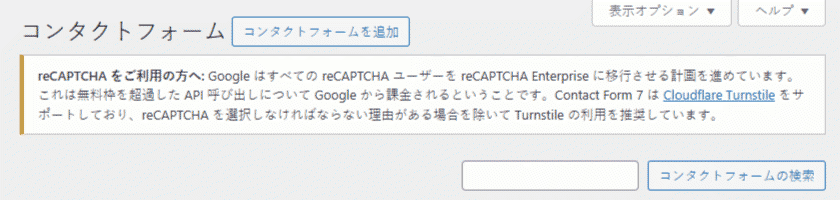
reCAPTCHA をご利用の方へ: GoogleはすべてのreCAPTCHAユーザーをreCAPTCHA Enterpriseに移行させる計画を進めています。これは無料枠を超過したAPI 呼び出しについてGoogleから課金されるということです。Contact Form 7はCloudflare Turnstileをサポートしており、reCAPTCHAを選択しなければならない理由がある場合を除いてTurnstileの利用を推奨しています。
なんと、リキャプチャのAPIを呼び出す回数が多いと、課金の対象になるというのです。
具体的には、1万件から100万件の利用までは月額8ドル(Standard)、それ以上は1,000件あたり1ドル(Enterprise)の従量課金となります。
課金を絶対に避けたい方は、表記の通り、完全無料の「クラウドフレア ターンスタイル」への乗り換えを進めましょう。
この記事では、Contact Form 7 × Cloudflare Turnstileへの移行手順を、実際の設定過程のスクリーンショットつきで、初心者でも分かるように解説します。
加えて、ターンスタイルのセッティングで起こりがちなエラーの解決方法や、SEOへの良い影響についても説明しています。
この記事でわかること
- Cloudflare Turnstileの概要と移行のメリット
- Cloudflare Turnstileの設定方法(スクショつき)
- エラーの対処方法
- SEOへの好ましい影響
Cloudflare Turnstileとは

Cloudflare Turnstile(クラウドフレア ターンスタイル)は、クラウドフレア社が提供する、次世代の「人間判定(bot対策)・スパム対策」サービスです。
いうなればグーグル社のリキャプチャの代替として作られた仕組みで、フォームのスパム送信や不正アクセスを防ぎます。
なぜreCAPTCHAからTurnstileへ移行するのか
完全無料で課金なし
リキャプチャは、1万件以上利用すると月額8ドルが課金、100万件を超えると1,000件あたり1ドルが従量課金されます。
ターンスタイルは、何度呼び出ししても、完全無料で使えます(2026年2月現在)。
ユーザー体験(UX)が向上する
問い合わせを送りたい時などに、「9マスの中から信号機があるマスを3つ選んでください」などの作業を要求され、イライラしたことはないでしょうか?
これはリキャプチャの判定機能で、うまく進めない場合、問い合わせを途中でやめられてしまい、いちじるしい機会損失となることがありました。
その点、ターンスタイルは基本的に操作不要(ノーキャプチャ)です。
ページを開くだけで裏側で判定し、人間であればほぼユーザーの操作なしで判定を通過できるので、フォーム離脱率が下がる可能性があります。
プライバシー配慮(GDPR対策)
リキャプチャはグーグルのトラッキング機能を利用しており、個人の特定という要素が含まれます。
ターンスタイルはCookieレス運用ができ、プライバシーに配慮された作りです。
ターンスタイルは、ブラウザの挙動や通信パターン、環境情報、bot特有の動きなどを裏側で自動判定し、人間らしければOK・怪しければ追加チェックを課す、という動きをするので、Cookieを介さずに運用できるのです。
SEO間接効果
ターンスタイルは、ほかに、リキャプチャより動作が軽くページ読み込みが早いという長所もあります。
SEOにおいては直接的なランキング要因ではありませんが、
- フォーム離脱率を改善
- ページ表示速度を軽減
- 結果、ユーザー満足度がアップ
といったことが起こってUX(ユーザー体験)が改善され、SEO的にもプラスに働く可能性があります。

特に、問い合わせ獲得型サイトでは移行メリットが大きいです
reCAPTCHAとTurnstileの比較
| 項目 | reCAPTCHA | Turnstile |
|---|---|---|
| 費用 | 一定回数から課金あり | 課金なし(完全無料) |
| UX | 操作あり | ほぼ不要 |
| プライバシー | Google依存 | Cookieレス可 |
| 表示速度 | やや重い | 軽量 |
| Contact Form 7連携 | 標準対応 | 標準対応 |
【画像つき】Contact Form 7でCloudflare Turnstileを導入する手順
それでは、実際にコンタクトフォームにターンスタイルを設定する順序を紹介します。
主なステップは次のとおりです。
- クラウドフレアでアカウント作成
- ターンスタイルを発行
- WordPressでコンタクトフォームにターンスタイルを適用
- リキャプチャの適用を削除
【STEP1】Cloudflareでアカウント作成
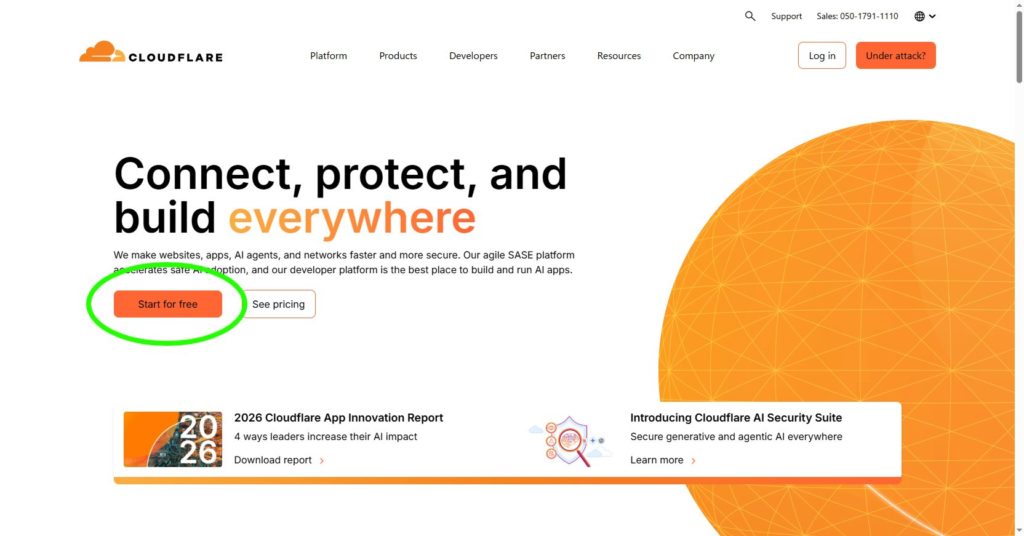
Cloudflareにアクセスし、「Start for free」ボタンをクリック。
アカウント登録画面で必要事項を記入し、「私はロボットではありません」にチェックを入れ、「Sign up」ボタンをクリック。
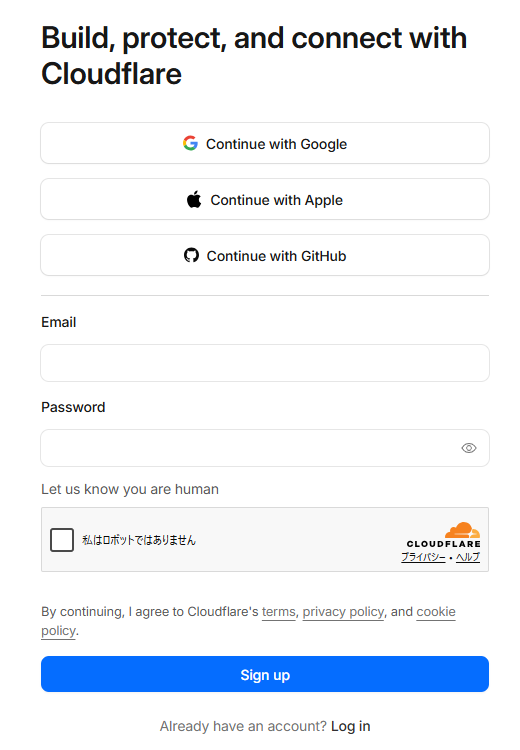
私はGoogleアカウント連携でさくっと進めました
クラウドフレアでアカウントを新規作成する場合、パスワードは下記の条件で設定してください。
- 8文字以上の半角英数字
- 数字を1文字以上含む
- 特殊文字を1文字以上含む($, !, @, %, &など)
- ホワイトスペースを入れない
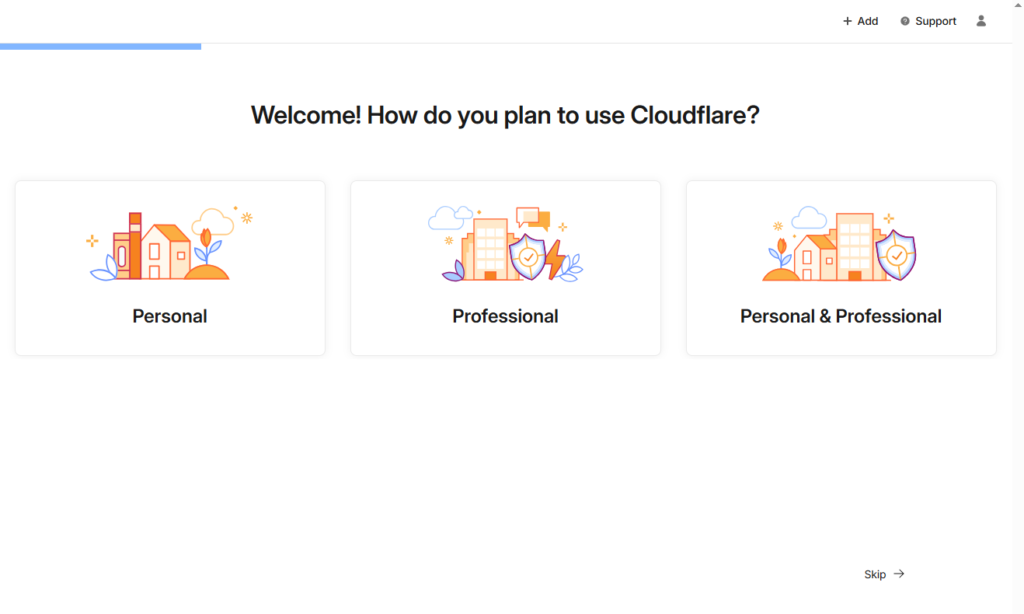
「Welcome!(ようこそ!クラウドフレアをどのように活用する予定ですか?)」と聞かれますが、早く設定を終わらせたいのであれば、ひとまず右下の「Skip(スキップ)」ボタンで飛ばしても大丈夫です。
より詳しく設定したい場合は、「Professional(プロフェッショナル)」を選ぶと、立場(開発者・経営者・マーケティング担当など)や、利用目的(フルスタックアプリ展開、アプリやユーザー保護、トラフィック高速化)、利用シーン(公開ウェブサイト、プライベートアプリ、クラウド)などの選択ができます。
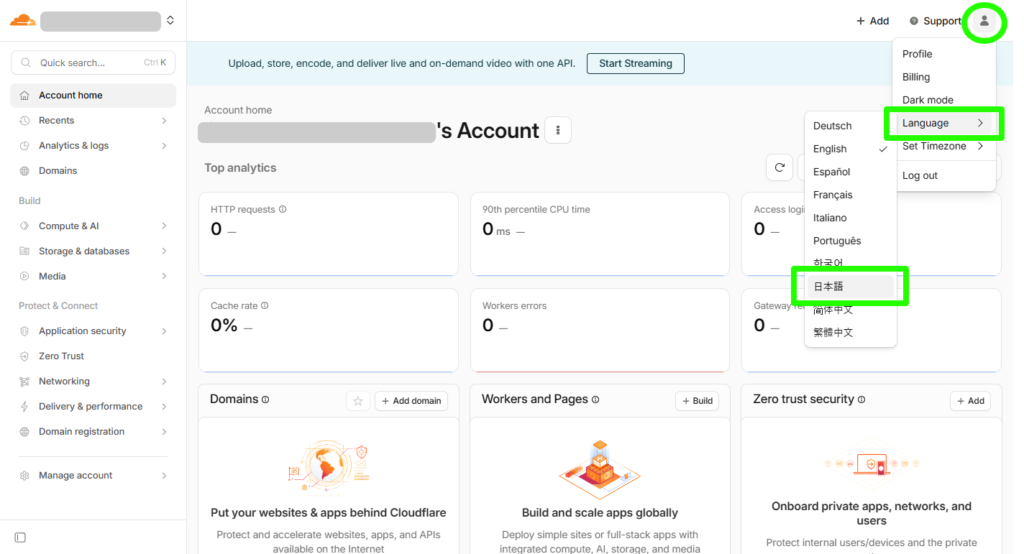
管理画面が表示されます。英語でなく日本語表記が良い場合は、右上の人物アイコン→Language→日本語を選べば切り替えできます。
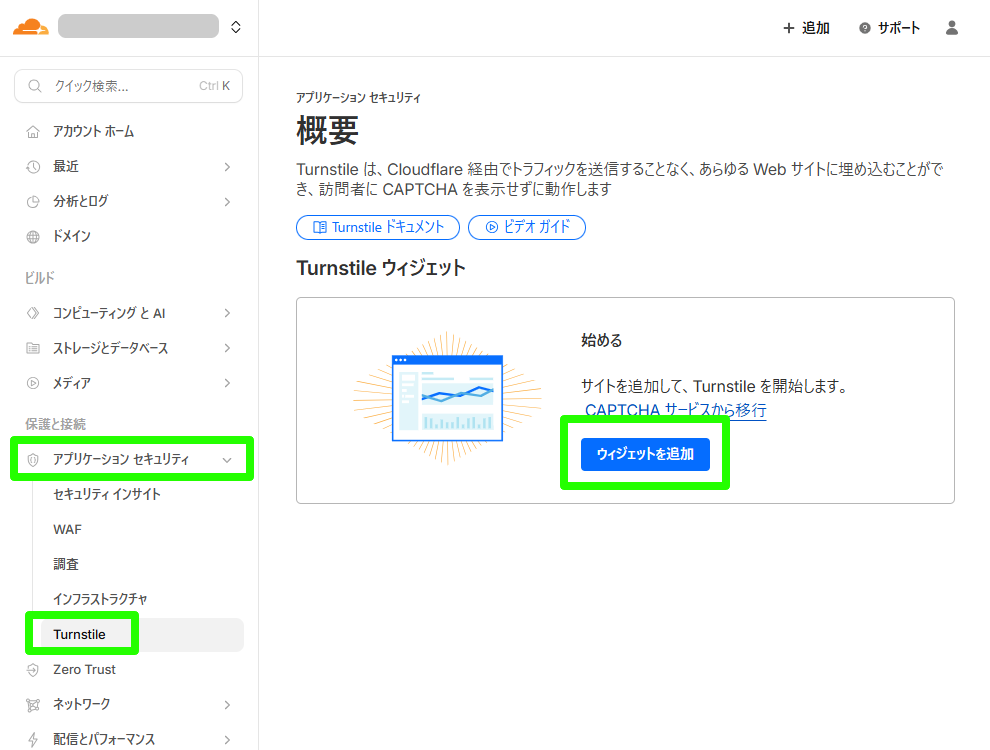
【STEP2】Turnstileを発行
管理画面の左から「アプリケーションセキュリティ」→「Turnstile」を選び、「ウィジェットを追加」をクリック。
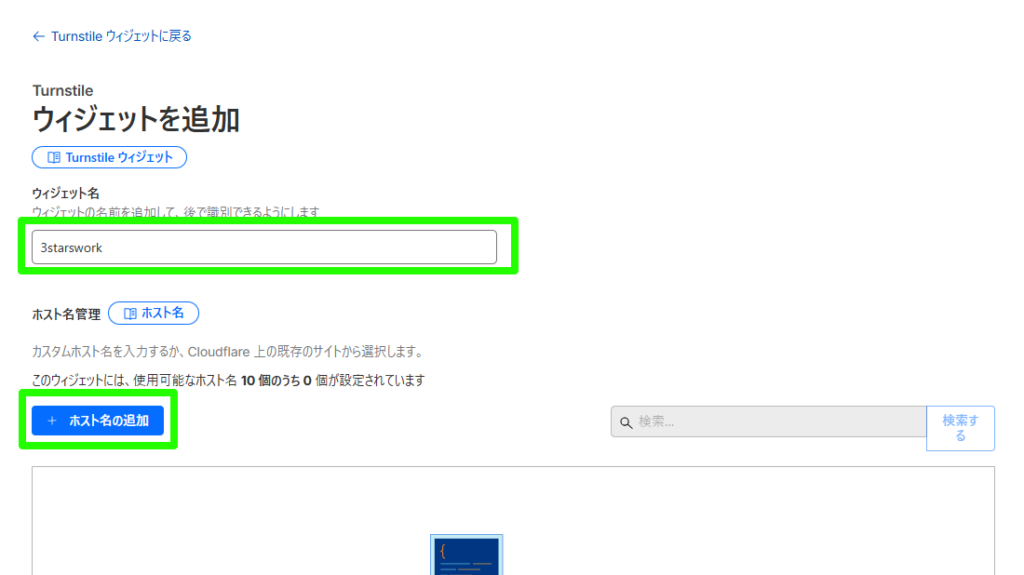
「ウィジェット名」の欄につけたい名称を入力し、「ホスト名の追加」をクリック。
「カスタムホスト名を追加する」欄に、サイトURL※を入力し、「追加」ボタンをクリック。
※『https://』 はつけないで大丈夫です。
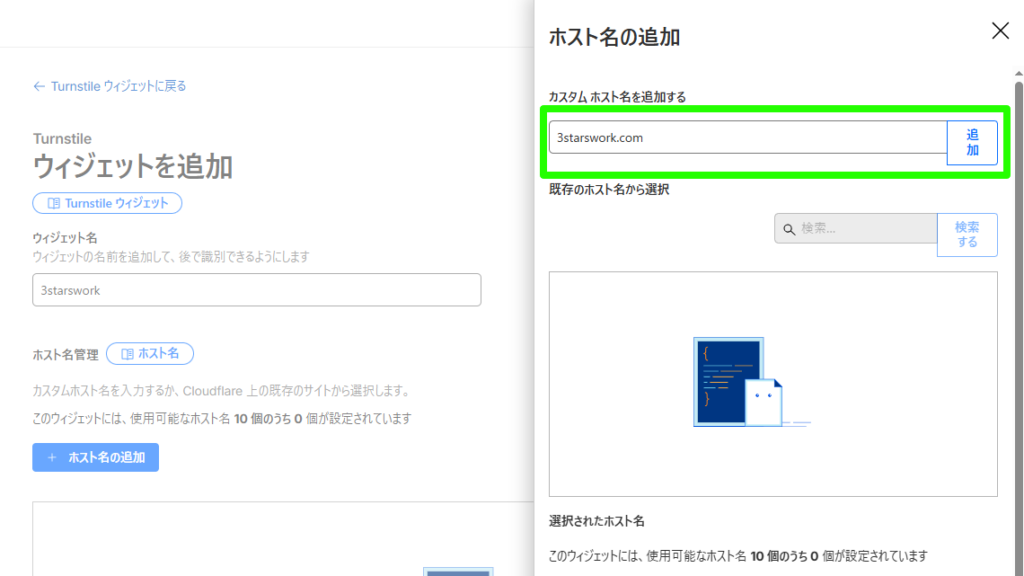
下の方の「選択されたホスト名」にさきほど入力したホスト名がリストアップされたら、「追加」をクリック。
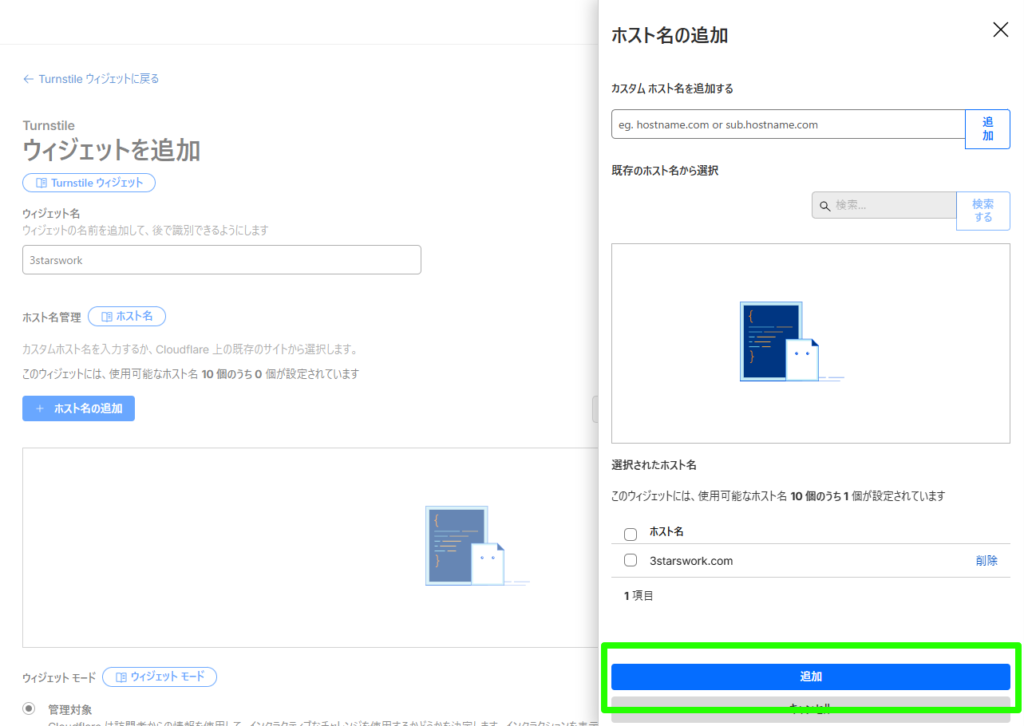
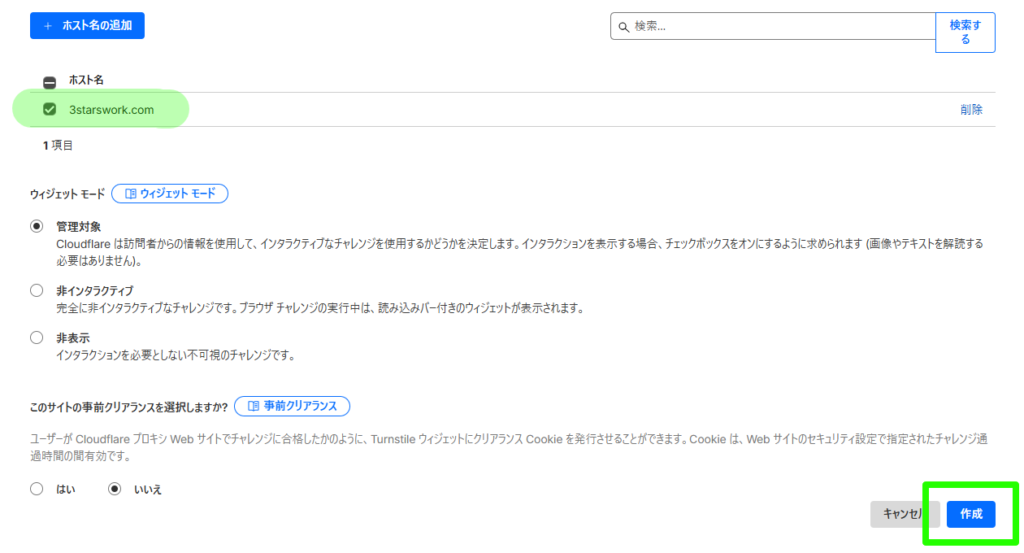
「ホスト名」のリストに、さきほど入力したサイト名が表示されます。
チェックが入っているのを念のため確認したら、右下の「作成」ボタンをクリック。
「ウィジェットモード」「このサイトの事前クリアランス」は基本的に動かさなくて大丈夫です。
ウィジェットの作成に成功し、「サイトキー」と「シークレットキー」が生成されます。
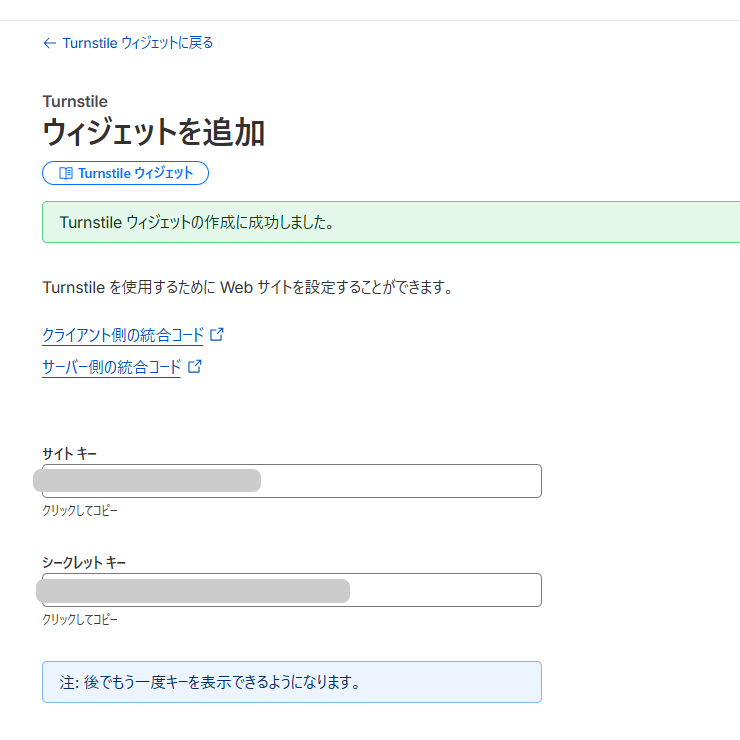
これでターンスタイル側の準備が整いました!これからWordPress側を設定していきます。あとひとふんばり!
【STEP3】WordPressでContact Form 7にTurnstileを適用
ここからは、WordPress管理画面の操作です。
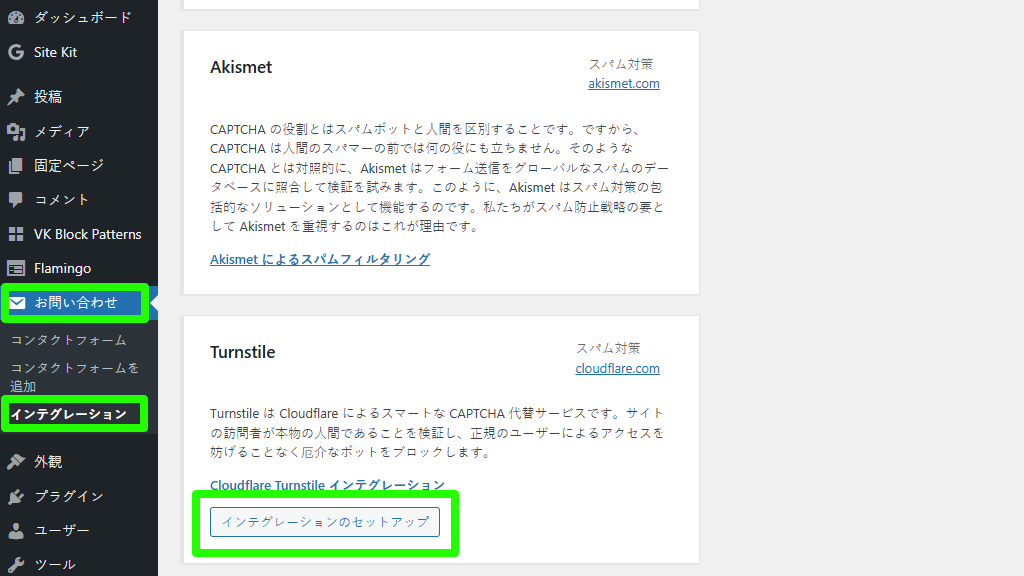
「お問い合わせ」→「インテグレーション」→「Turnstile」の「インテグレーションのセットアップ」をクリック。
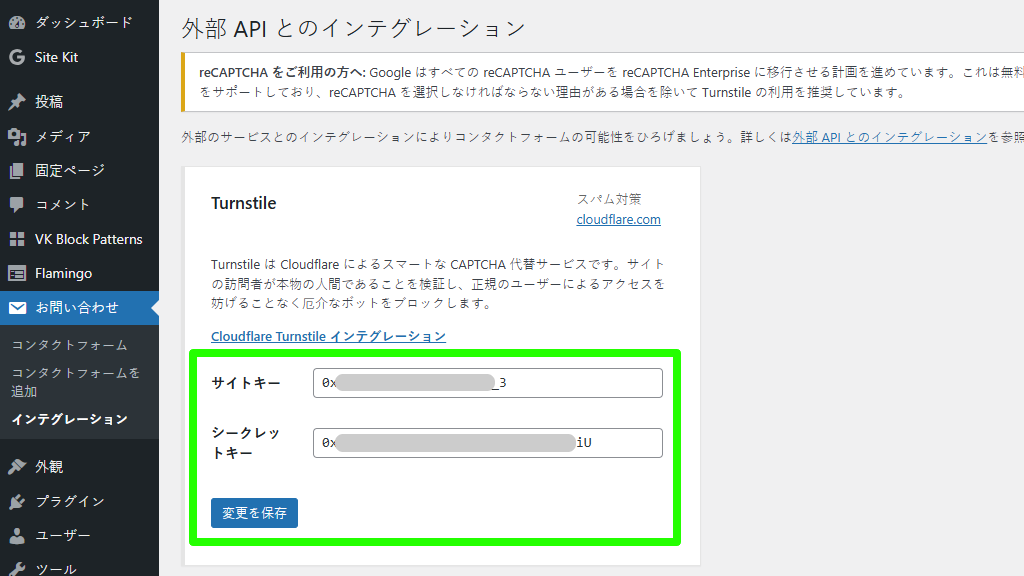
「サイトキー」と「シークレットキー」の欄に、クラウドフレアのサイトで設定したキーをコピペし、「変更を保存」をクリック。
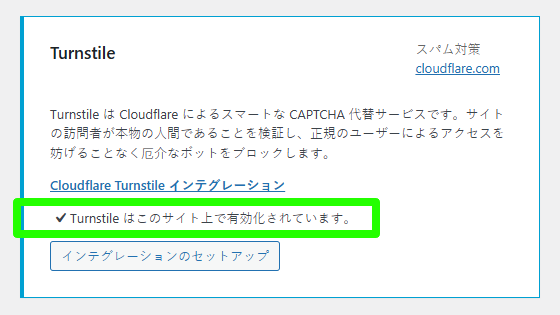
「Turnstileはこのサイト上で有効化されています。」と表示されます。
次に、reCAPTCHAをはずします。「インテグレーション」ページの「reCAPTCHA」の「インテグレーションのセットアップ」をクリック。
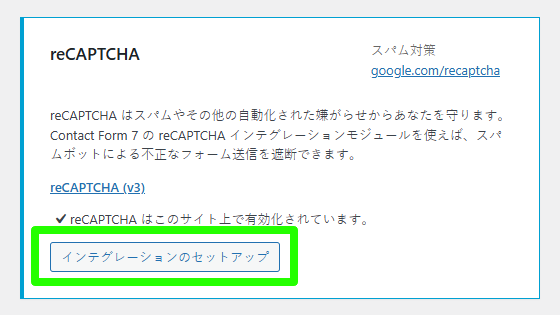
「reCAPTCHA」の「キーを削除」をクリック。
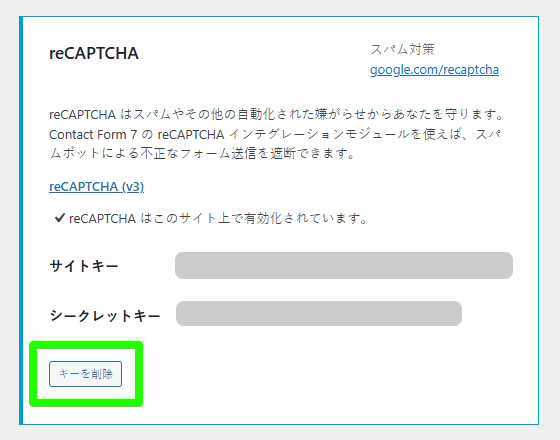
コンタクトフォームにターンスタイルを適用し、リキャプチャのキーを削除できました! 仕上げにサイト上のデザインと動作を確認しましょう
【STEP4】サイト表示と動作確認
ここからは、ユーザーが目にするWebサイトの表示や動作が正常かを確認していきます。
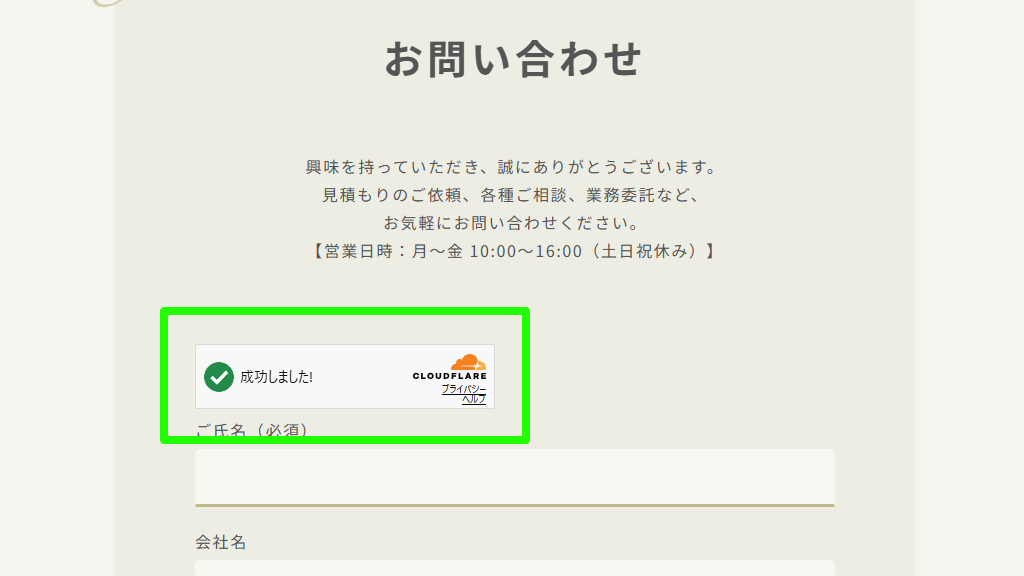
Webサイトのコンタクトフォームの設置場所を表示し、「CLOUDFLARE」の画像入りの認証ボックスが表示されていれば、ひとまず成功です!
実際にテスト送信を行い、正常に受信できるかをチェックするのも忘れずに。
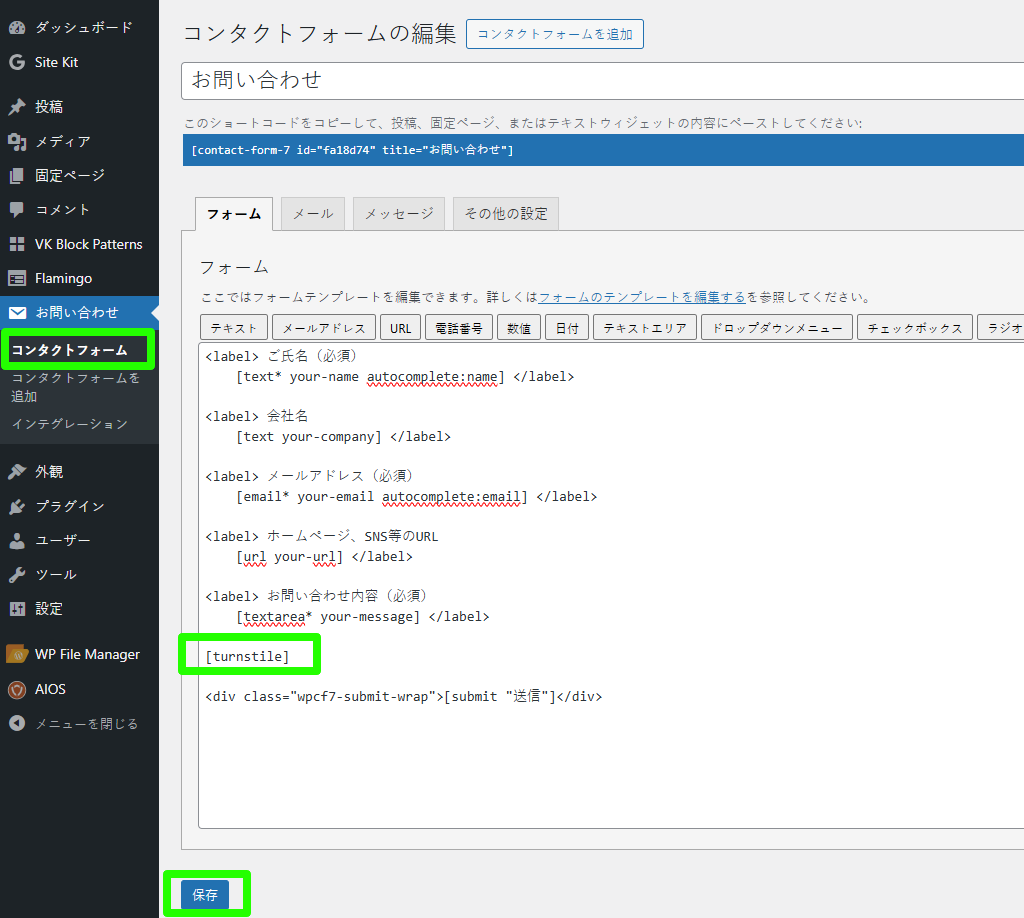
お問い合わせフォームの「Cloudflare Turnstile」認証の位置を変更するには、WordPress管理画面で、「お問い合わせ」→「コンタクトフォーム」→「フォーム」の欄で、表示させたい場所に
[turnstile]と入力し、「保存」ボタンをクリックします。
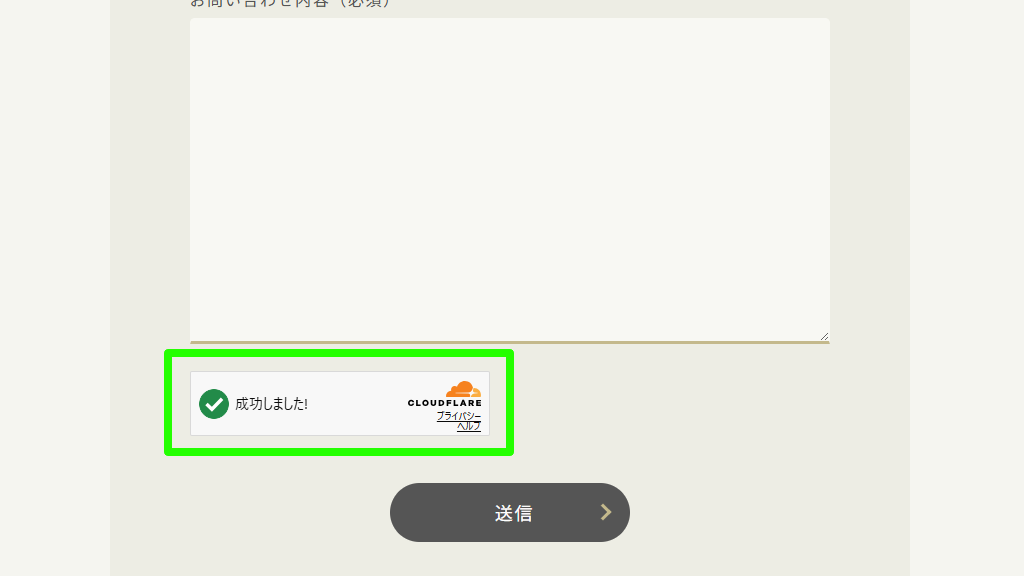
上記の表示結果は、こちらになります。
お問い合わせフォームの「Cloudflare Turnstile」認証の位置を中央揃えにしたい場合は、style.cssに下記を追加するのが手軽です(2026年2月時点)。
.wpcf7-turnstile {
 text-align: center;
}
style.css は、WordPress管理画面の「外観」→「テーマファイルエディター」→「テーマを編集」のページのことです。
熟練者で色々カスタマイズしている方は、ご自身で適切なファイルやCSSで編集してくださいね
Turnstile移行でよくあるエラーと対処法
エラー①:「Invalid sitekey」と表示される
「サイトキーが無効です」という意味です。
クラウドフレアの管理画面でサイトキーがうまく設定できていない可能性が高いです。
【STEP2】Turnstileを発行以降を参考に修正してください。
エラー②:「Sitekey not found」と表示される
「サイトキーが見つかりません」という意味です。
サイトキーをWordPressにコピペするときに間違っている可能性が高いです。
クラウドフレアのウィジェット作成画面で「クリックしてコピー」をクリックし、WordPressに確実に同じ文字列をペーストしてください。
エラー③:「Domain not authorized」と表示される
「ドメインが承認されていません」という意味です。
クラウドフレアの管理画面でカスタムホスト名がうまく設定できていない可能性が高いです。
「カスタムホスト名を追加する」以降を参考に修正してください。
エラー④:フォームから送信できない
テスト送信で送信できない場合は下記の原因が多いです。
- Google reCAPTCHAが有効のままになっている:reCAPTCHAのキー削除の方法を参考に削除してください。
- キャッシュが干渉している:キャッシュを削除してからもう一度動作確認してください。
エラー⑤:認証画面が表示されない
JavaScriptのエラーや、WordPressテーマとの競合などが起きている可能性が高いです。
Google Chromeの検証ツールでコンソールを確認するなどしてエラー原因を特定し、対処してください。
ほかのエラーやトラブルシューティングについては公式サイトも参考にしてください。
まとめ|スパム対策にはTurnstileがおすすめ
コンタクトフォームでGoogle リキャプチャを使っているなら、クラウドフレア ターンスタイルへの移行がおすすめです。
- 課金なし
- UX向上
- プライバシー配慮
- 軽量
- SEOに間接的プラス
移行手順も設定方法もシンプルで、早い人であれば15分ほどで完了できます。
ターンスタイルへ乗り換えて、課金の心配をせず、快適に動作するフォームで、サイトユーザーの満足度を高めましょう。